S.I.Un.E.D INSCRIPCIÓN A MATERIAS
EL Sistema Integral de Unidades Educativas (S.I.Un.E.D) ofrece a los alumnos la posibilidad de realizar trámites en línea a través del sistema de Autogestión, que antes requerían una visita presencial al establecimiento.
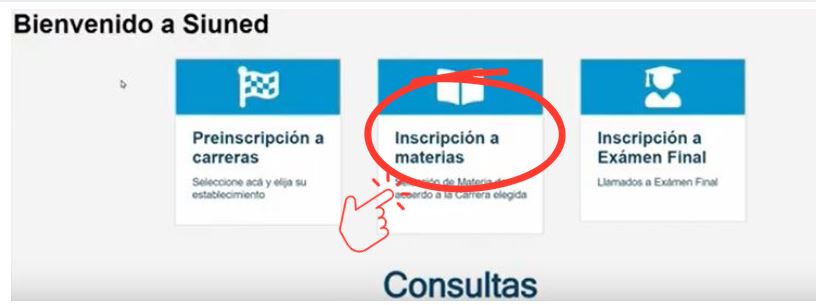
Para inscribirse a materias, los estudiantes deben acceder al menú inscripción a materias dentro del sistema.
En esta sección, pueden ver todas las materias disponibles para su inscripción y seleccionar aquellas que deseen cursar, siempre respetando sus correlativas y que la fecha este habilitada.
INSCRIPCIONES POR CUATRIMESTRES:
| 1° CUATRIMESTRE | 09 de marzo al 03 de abril de 2026 |
| 2° CUATRIMESTRE | – |
A Continuación se describe los pasos para poder realizarlo:

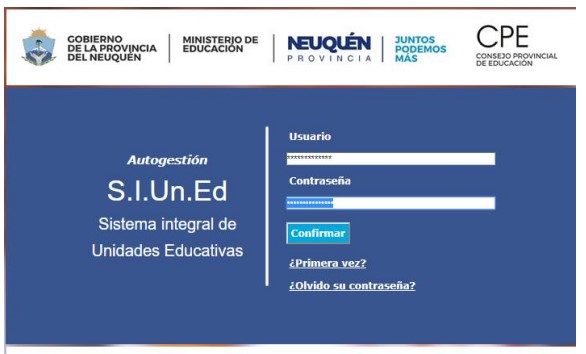
 PASO 1: INGRESA A S.I.Un.Ed CON TU USUARIO CREADO
 PASO 2: ELIGE EL MENÚ INSCRIPCIÓN A MATERIAS
 PASO 3: SELECCIONA EL PROFESORADO EN EL CUAL ME VOY A MATRICULAR
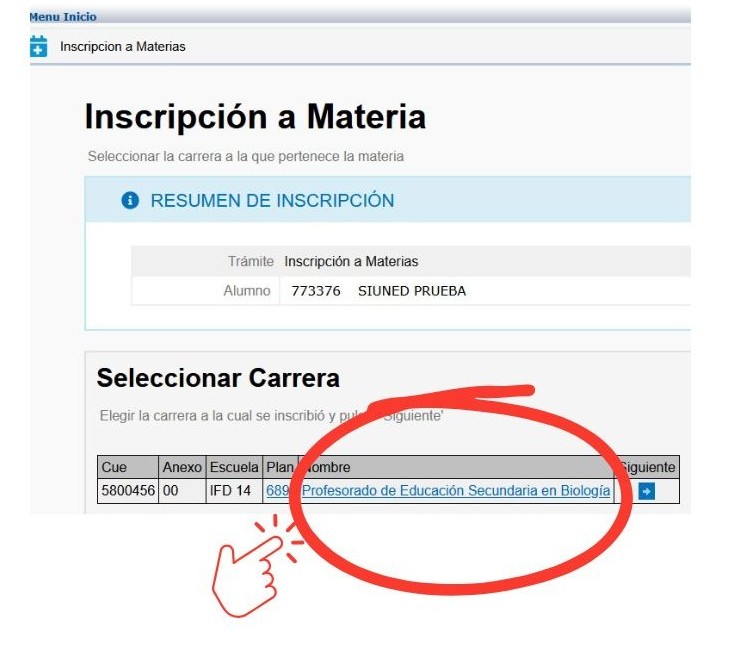
Se muestra los distintos profesorados a los cuales estoy anotado, se debe seleccionar en el link del profesorado al cual me voy a matricular:
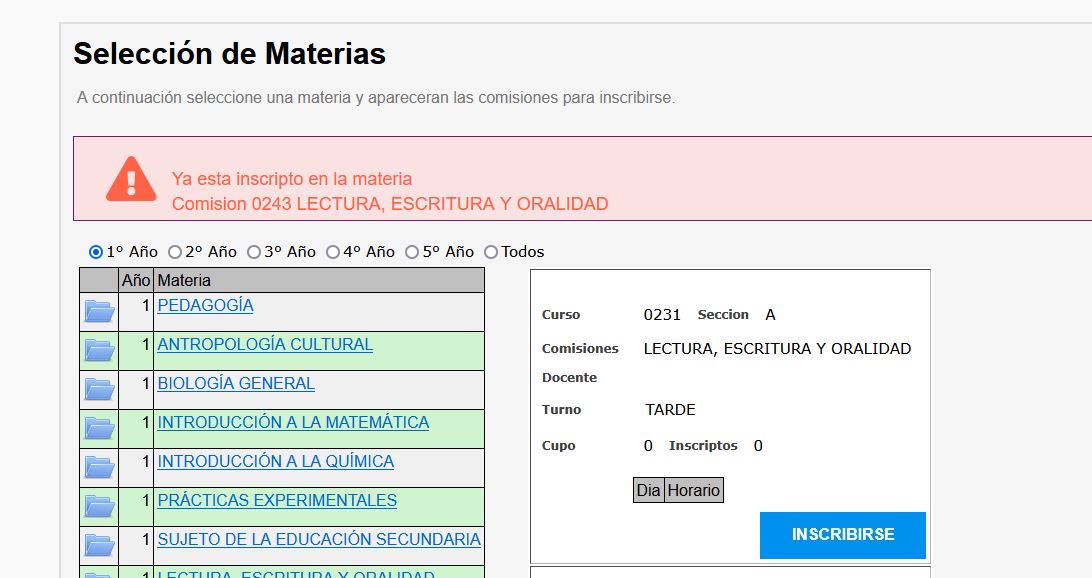
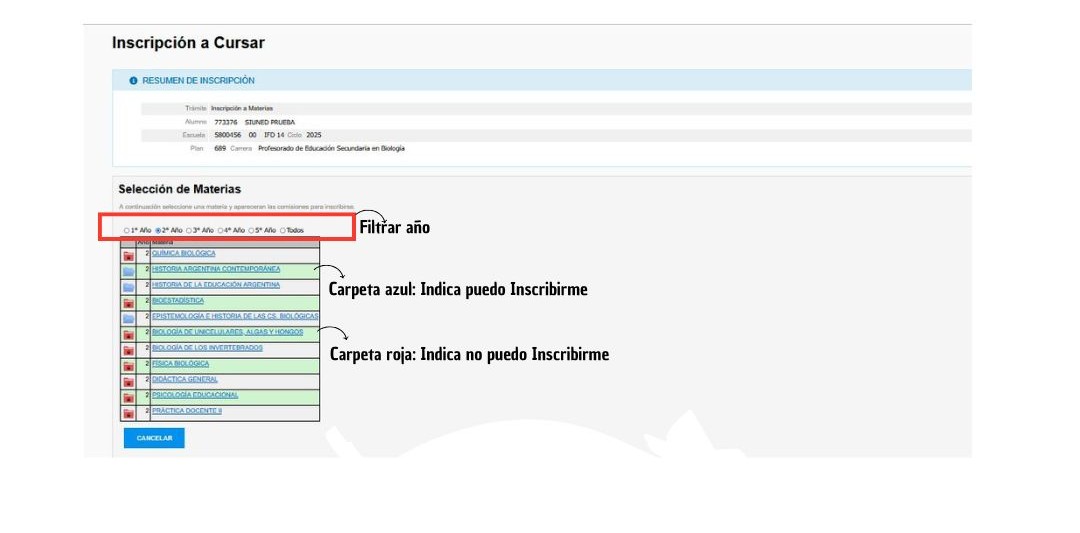
Luego me mostrará una pantalla en donde podemos ver un listado con todas las materias que tiene ese profesorado, además puedo hacer un filtro por año.
Se debe tener en cuenta que cada materia va a tener un icono identificado con color:
-El icono que tiene una carpeta en color azul significa que son las materias a las cuales puedo inscribirme y
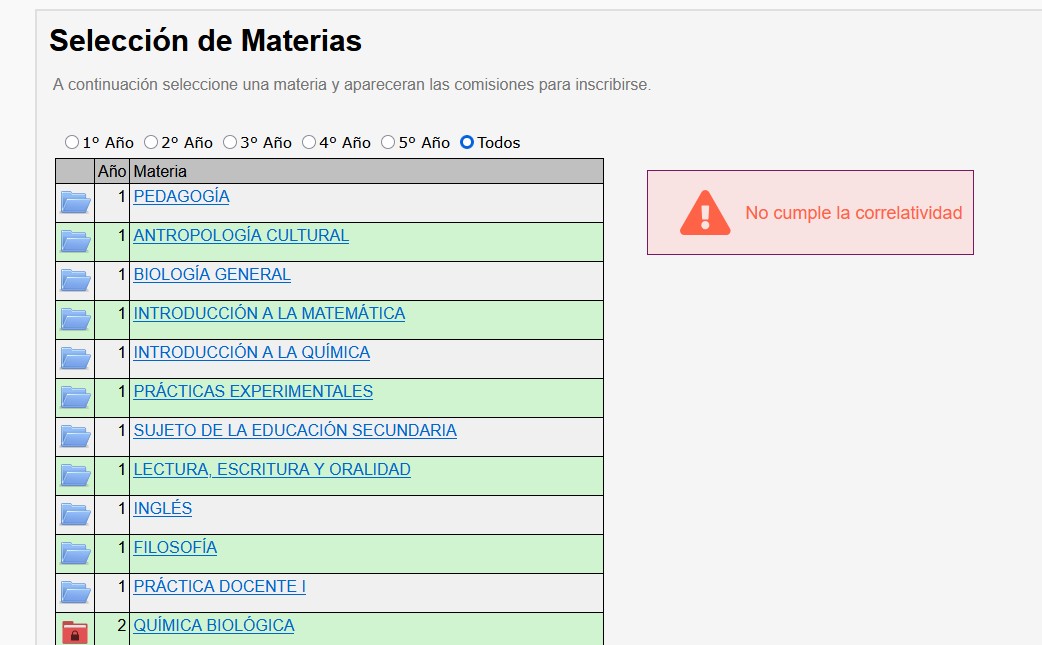
-El icono con una carpeta en color rojo con un candado son las materias en las que no puedo.
 Si haces clic en la materia que tiene un icono de carpeta de color rojo con un candado te mostrará un cartel que no cumple con la correlatividad, y no te dejará inscribirte
 Si ingresas a la materia que tiene una carpeta con color azul es porque podes inscribirte, entonces debes presionar el botón INSCRIBIRSE para oficializar la inscripción, ahí también se detalla el turno en la cual se debe cursar.
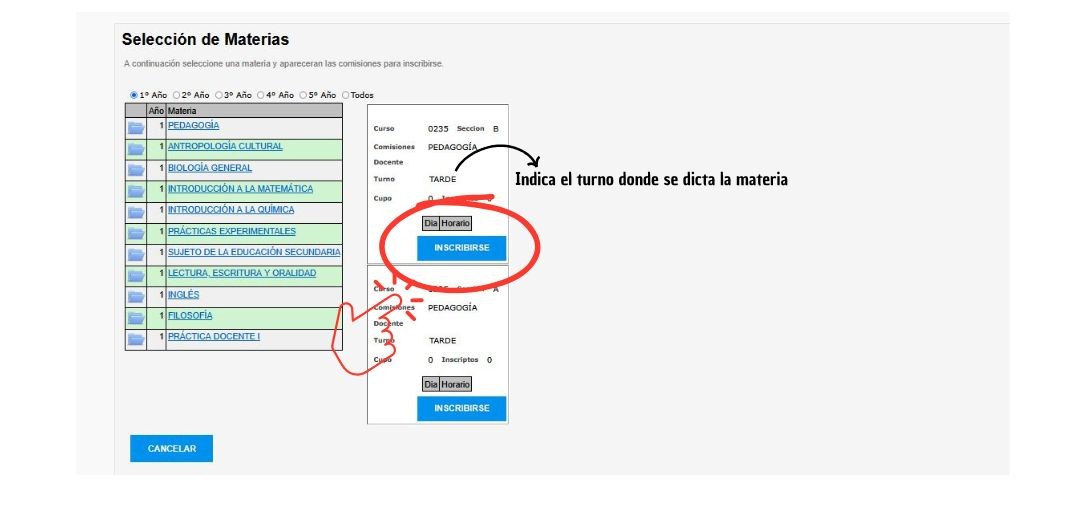
 Este paso lo vas a repetir para todas las materias en la cual necesitas inscribirte.
 PASO 4: IMPRIME O DESCARGA EL COMPROBANTE DE MATRICULACIÓN
Al presionar el botón INSCRIBIRSE si es correcto nos mostrará un cartel que la operación fue un éxito, y podremos guardar y/o imprimir el comprobante en formato .PDF.
 No hace falta llevar el comprobante a tu preceptor\a ya que queda en el sistema cargado.
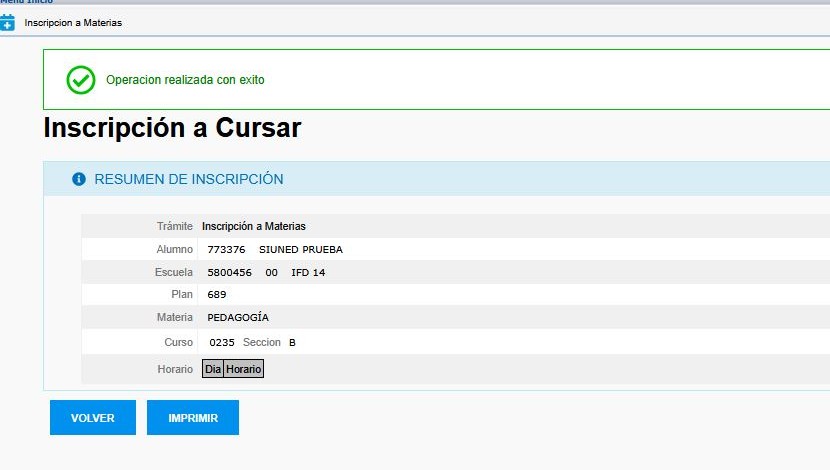
Ejemplo de inscripción de materia
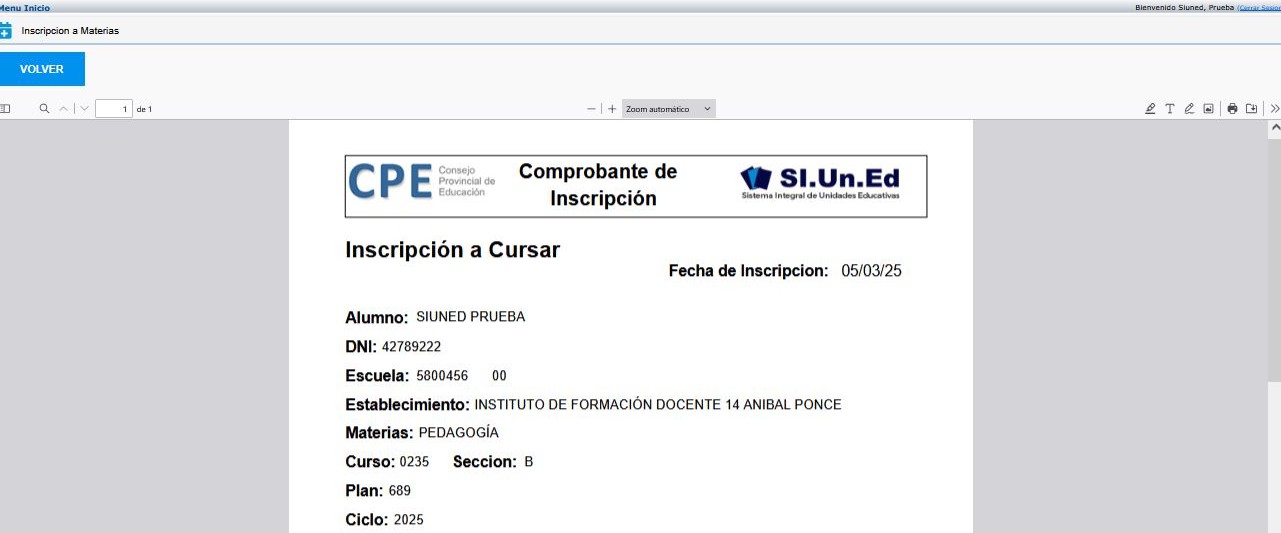
Ejemplo de comprobante de inscripción a materia.
MENSAJES DE ERROR A TENER EN CUENTA:
Si te sale el cartel que aún no esta confirmada la inscripción, diríjase a la institución
Es porque no llevaste la documentación al establecimiento, y por lo cual no se completo la inscripción y no estás registrado dentro del sistema

En caso que nuevamente selecciones una materia en donde ya te inscribiste, te mostrará un cartel que te indica que ya lo hiciste.